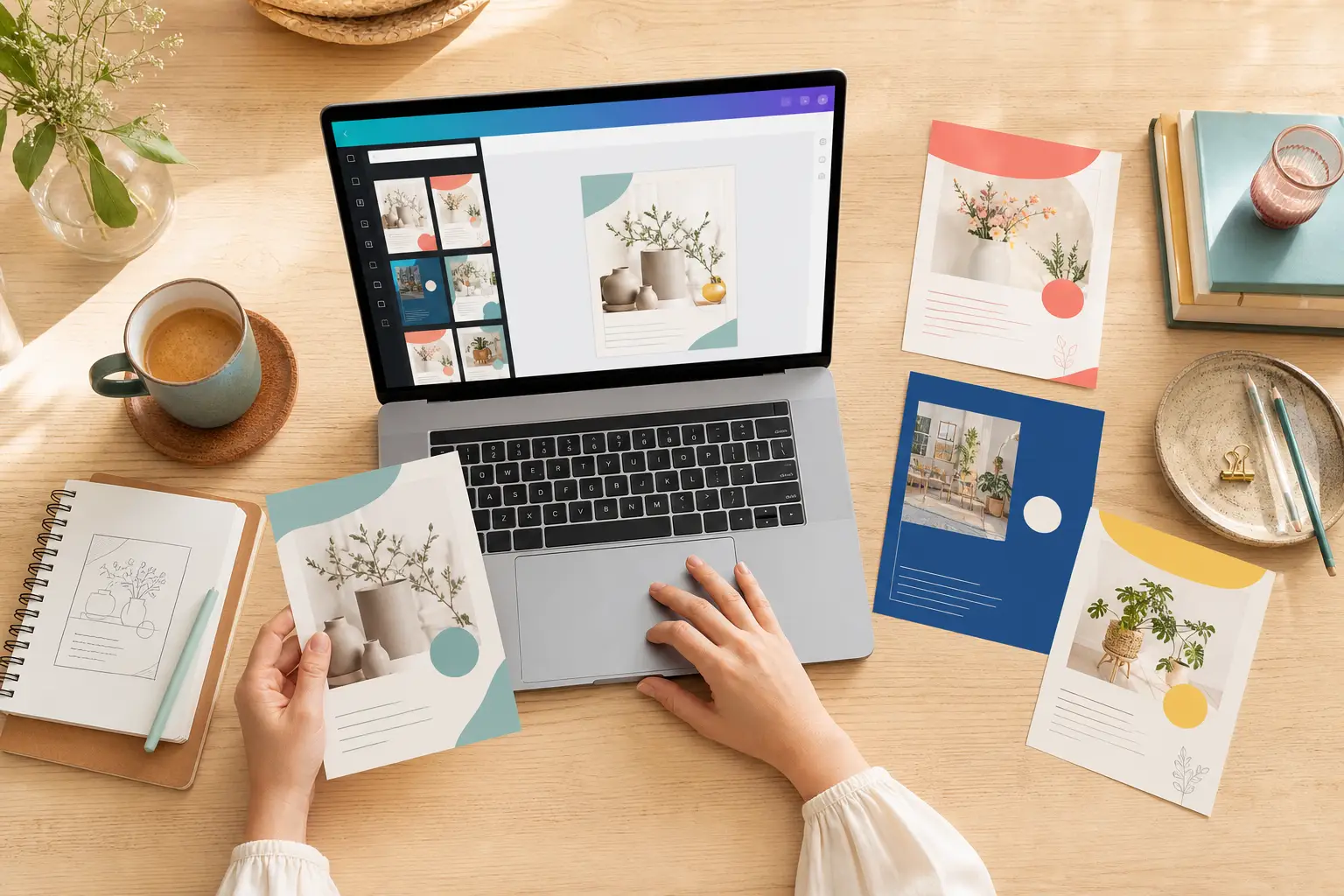
Canva ist praktisch, wenn Du Flyer, Plakate, Visitenkarten oder Einladungen selbst gestalten möchtest. Druckfertig ist ein Design aber erst dann, wenn Format, Beschnitt, Abstände, Bildqualität und Export zum gewählten Produkt passen. Mit dieser Anleitung vermeidest Du die häufigsten Fehler und lieferst eine Datei, die sich zuverlässig prüfen und produzieren lässt.
Die drei Ebenen einer guten Druckdatei
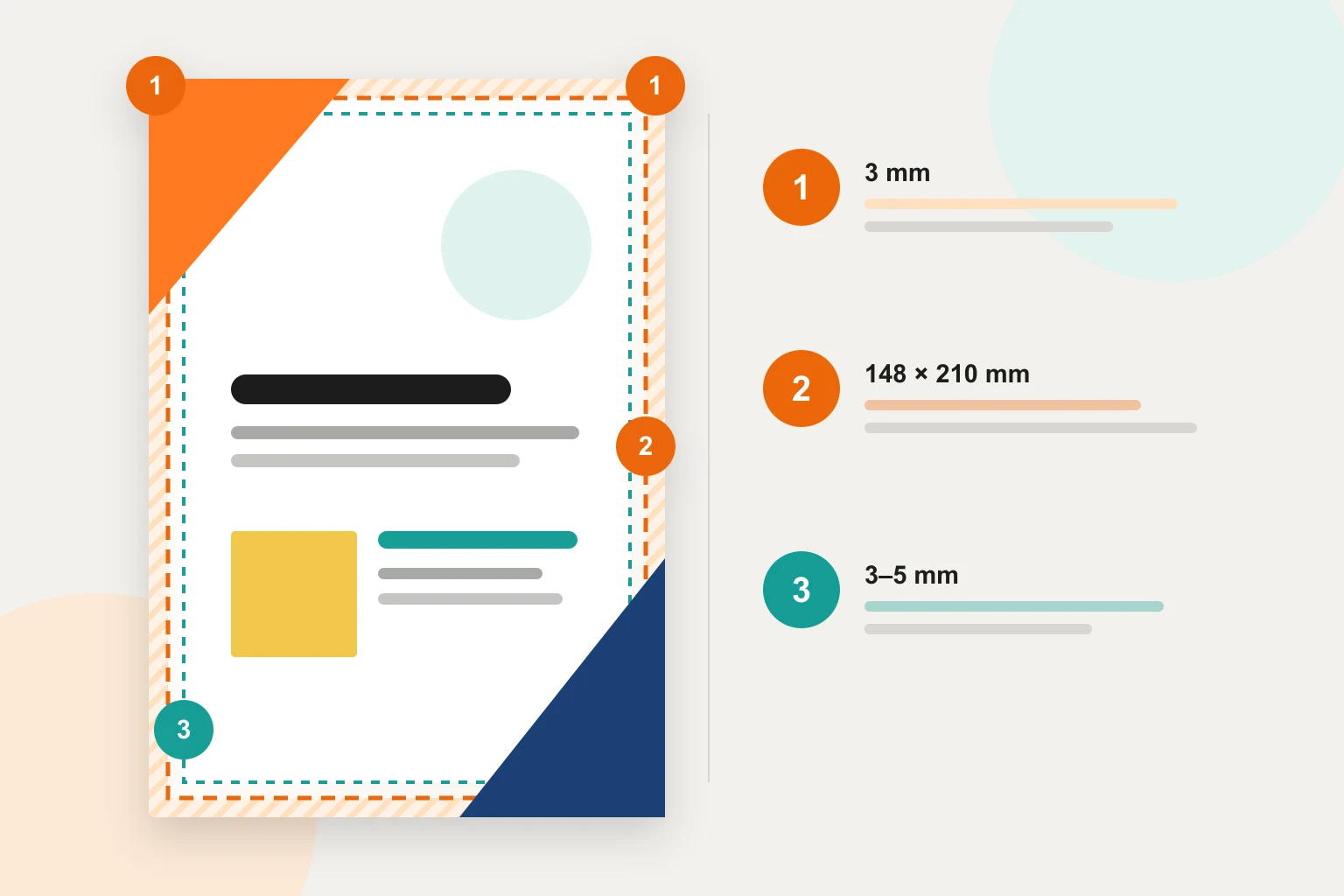
Denke beim Gestalten nicht nur an die sichtbare Seite. Eine professionelle Druckdatei besteht aus dem fertigen Format, einem zusätzlichen Rand für den Beschnitt und einer geschützten Innenzone für alle wichtigen Inhalte.
Canva-Vorlage nutzen oder komplett selbst erstellen?
Canva bietet für Flyer, Plakate, Visitenkarten und viele weitere Formate zahlreiche fertige Designvorlagen. Du kannst eine davon als gestalterischen Ausgangspunkt verwenden oder mit einer leeren Seite beginnen. In beiden Fällen solltest Du zuerst das gewünschte Druckprodukt und sein Endformat festlegen.
- Canva-Vorlage nutzen: Suche in Canva nach dem gewünschten Produkt, zum Beispiel „Flyer A5“, und prüfe anschließend die tatsächlichen Dokumentmaße.
- Vorlage anpassen: Ersetze Farben, Schriften, Bilder und Texte konsequent durch Deine eigenen Inhalte, statt nur Logo und Adresse auszutauschen.
- Selbst erstellen: Erzeuge ein leeres Design mit benutzerdefinierter Größe in Millimetern und trage das gewünschte Endformat exakt ein.
- Sonderprodukte abstimmen: Bei Falzflyern, Mappen, Verpackungen, Bannern, Konturschnitt oder Veredelungen klärst Du Format und technische Anforderungen am besten vor der Gestaltung mit uns.
Beschnitt und Sicherheitsabstand in Canva anlegen
Aktiviere in Canva die Anzeige für Druckanschnitt beziehungsweise Beschnitt und ziehe alle randabfallenden Bilder, Farben und Formen bis über die äußere Hilfslinie. Texte, Logos, QR-Codes und Gesichter bleiben deutlich innerhalb des Endformats.
- Produkt, Endformat und Hoch- oder Querformat vor dem Gestalten festlegen.
- Beschnittanzeige in den Datei- oder Ansichtseinstellungen einschalten.
- Hintergründe vollständig bis in den Beschnitt ziehen – sonst können nach dem Schneiden weiße Blitzer entstehen.
- Für wichtige Inhalte bei einfachen Drucksachen meist mindestens 3 bis 5 mm Abstand zur Schnittkante halten; besondere Produkte vorher mit uns abstimmen.
- Keine dünnen Rahmen dicht an der Kante platzieren: Kleine Schneidetoleranzen werden dort besonders sichtbar.
- Falz-, Loch-, Stanz- und Nahtbereiche zusätzlich freihalten, wenn das Produkt solche Zonen besitzt.
Beispiel: DIN A5 mit 3 mm Beschnitt
Das Endformat DIN A5 misst 148 × 210 mm. Bei 3 mm Beschnitt auf jeder Seite umfasst das Datenformat 154 × 216 mm. Gestaltest Du in Canva mit der eingebauten Beschnittfunktion, bleibt die Arbeitsfläche üblicherweise im Endformat; der zusätzliche Bereich wird beim passenden PDF-Export ergänzt. Prüfe nach dem Download trotzdem die tatsächliche Seitengröße der PDF.
Bilder, Logos, Schriften und Farben
Eine scharfe Bildschirmansicht sagt wenig über die Druckqualität aus. Verwende möglichst Originaldateien und beurteile Bilder in der Größe, in der sie später tatsächlich gedruckt werden.
- Für viele Flyer, Karten und Broschüren sind 300 dpi im Endformat sinnvoll; ein vollflächiges A5-Bild entspricht ungefähr 1748 × 2480 Pixeln.
- Keine kleinen Webbilder, Screenshots oder über Messenger komprimierten Fotos verwenden.
- Logos möglichst als SVG oder andere geeignete Vektordatei hochladen; alternativ eine große, freigestellte PNG-Datei nutzen.
- Schriften nicht zu klein wählen und besonders bei hellem Text auf dunklem Grund auf ausreichenden Kontrast achten.
- Druck erfolgt in der Regel in CMYK. Leuchtende RGB-Farben können auf Papier matter wirken; wähle beim Export CMYK, wenn Dein Canva-Tarif und der Auftrag diese Option anbieten.
- Sonderfarben, Weißdruck, Lack, Folie oder Konturschnitt benötigen eigene Druckebenen und sind kein normaler Canva-Standardexport – sprich uns vorher an.
Der richtige Export aus Canva
Wenn das Layout fertig ist, lade nicht einfach eine JPG- oder PNG-Datei herunter. Für klassische Drucksachen ist „PDF Print“ beziehungsweise „PDF für Druck“ die richtige Ausgangsbasis. Kontrolliere anschließend die exportierte Datei, nicht nur das Canva-Design.
- Unter „Teilen“ und „Download“ als Dateityp „PDF Print“ beziehungsweise „PDF für Druck“ wählen.
- Nur die tatsächlich benötigten Seiten exportieren und bei mehrseitigen Produkten Reihenfolge sowie Ausrichtung prüfen.
- Die Option für Beschnitt aktivieren und kontrollieren, ob randabfallende Elemente wirklich bis in diesen Bereich reichen.
- CMYK nur dann wählen, wenn die Option verfügbar und für das Produkt vorgesehen ist; wichtige Markenfarben vorher abstimmen.
- „PDF glätten“ nur aktivieren, wenn es für die Ausgabe nötig ist oder wir es empfehlen; für Korrekturen zusätzlich den Canva-Freigabelink behalten.
- Die PDF in einem separaten PDF-Programm bei 100 Prozent ansehen und Maße, Seiten, Schreibfehler, Abstände und Bildschärfe kontrollieren.
Die kurze Druckdaten-Checkliste vor dem Senden
Nimm Dir nach dem Export zwei Minuten für diese Kontrolle. Die meisten Rückfragen entstehen nicht durch Canva selbst, sondern durch ein falsches Format oder fehlende Produktangaben.
- Produkt, Endformat, Auflage und Material sind festgelegt.
- Die PDF hat das vereinbarte Endformat zuzüglich der benötigten Beschnittzugabe.
- Randabfallende Elemente reichen vollständig in den Beschnitt.
- Text, Logo, QR-Code und wichtige Motive liegen im Sicherheitsbereich.
- Bilder sind im Endformat ausreichend hoch aufgelöst.
- Alle Seiten sind vorhanden, korrekt ausgerichtet und in richtiger Reihenfolge.
- Canva-Hilfslinien und versehentlich platzierte Entwurfselemente sind nicht sichtbar.
- PDF-Datei und optionaler Canva-Link sind eindeutig benannt und die Nutzungsrechte an Bildern und Schriften sind geklärt.
Häufige Fragen zu Canva-Druckdaten
Kann Evodruck meine Canva-Datei direkt öffnen?
Am zuverlässigsten sendest Du uns die exportierte PDF für den Druck. Ein Canva-Freigabelink kann zusätzlich hilfreich sein, wenn wir nach Deiner Freigabe noch kleine Anpassungen vornehmen sollen.
Soll ich in Canva das Endformat oder das Datenformat anlegen?
Starte in Canva mit dem Endformat des fertigen Produkts und aktiviere anschließend die Beschnittanzeige. Bei DIN A5 sind das zunächst 148 × 210 mm; der zusätzliche Beschnitt kommt beim PDF-Export hinzu.
Wie viel Sicherheitsabstand brauche ich?
Für einfache Flyer und Karten sind häufig 3 bis 5 mm innerhalb der Schnittkante sinnvoll. Bei Falzungen, Lochungen, Bannern und anderen Produkten können größere oder ungleichmäßige Abstände nötig sein. Stimme solche Produkte bitte vorher mit uns ab.
Warum sieht die gedruckte Farbe anders aus als am Bildschirm?
Monitore zeigen Farben mit Licht im RGB-Farbraum, Papier reflektiert Licht und wird meist mit CMYK-Farben bedruckt. Sehr leuchtende Bildschirmfarben lassen sich deshalb nicht immer identisch wiedergeben.
Kann ich eine fertige Canva-Vorlage unverändert drucken lassen?
Technisch vielleicht, gestalterisch und rechtlich solltest Du sie aber prüfen. Passe Inhalte und Markenauftritt an, kontrolliere Lizenzen und stelle sicher, dass Format, Beschnitt und Abstände zum bestellten Produkt passen.
Wird meine PDF vor dem Druck geprüft?
Ja, wir prüfen die Datei im Rahmen des vereinbarten Datenchecks. Inhaltliche Fehler, Schreibfehler, Bildrechte und eine verbindliche Farbwirkung bleiben jedoch in Deiner Verantwortung, sofern keine zusätzliche Gestaltung oder ein Proof beauftragt wurde.
Lieber einmal vor dem Druck kontrollieren
Sende uns PDF, gewünschtes Produkt, Endformat, Auflage und Termin. Wir prüfen, ob Beschnitt, Abstände und technische Ausgabe zusammenpassen.