
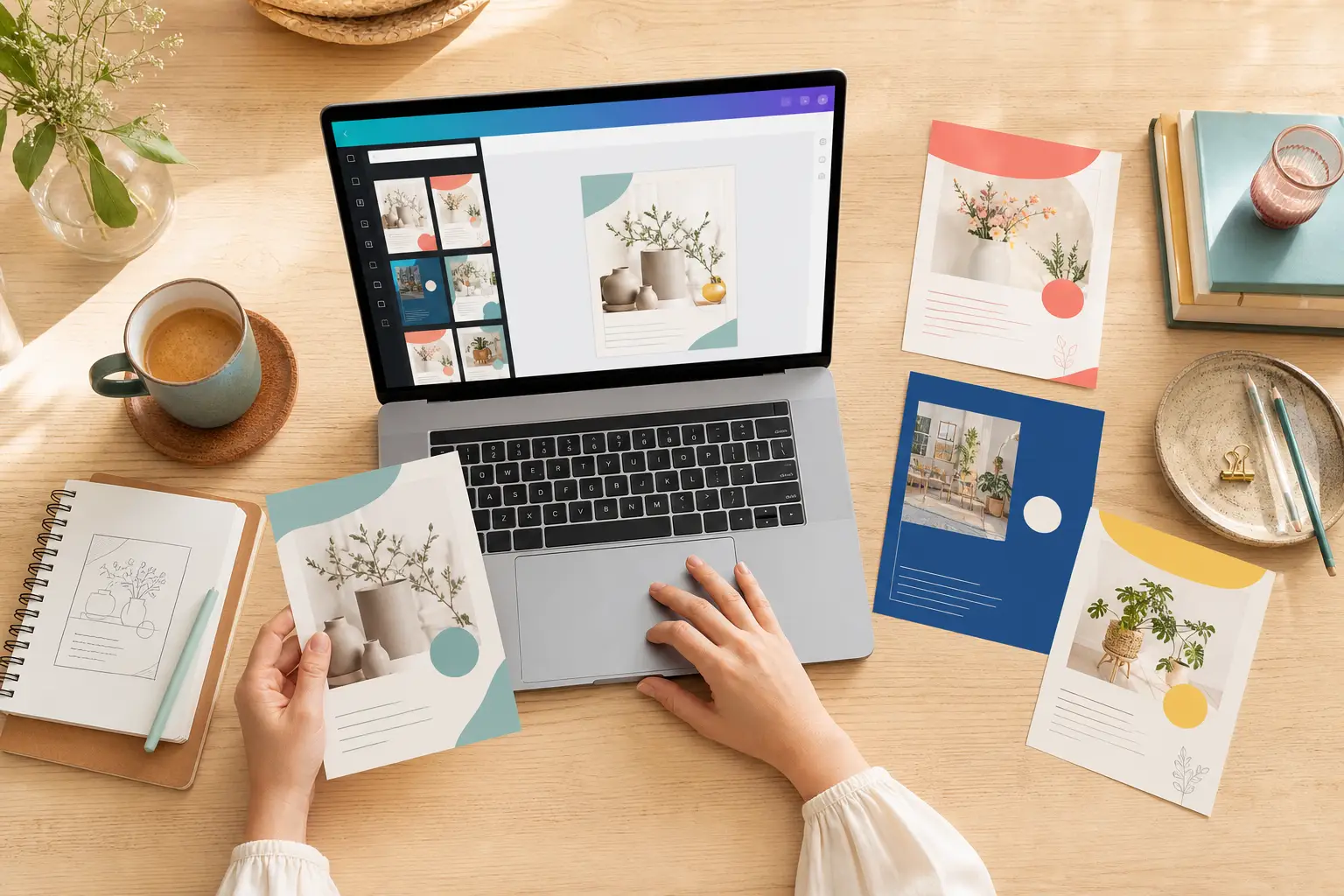
Canva est pratique pour créer soi-même un flyer, une affiche, une carte de visite ou une invitation. Mais un beau visuel n’est imprimable que si son format, son fond perdu, ses marges, ses images et son export correspondent au produit choisi. Ce guide vous aide à éviter les erreurs les plus fréquentes.
Les trois zones d’un bon fichier d’impression
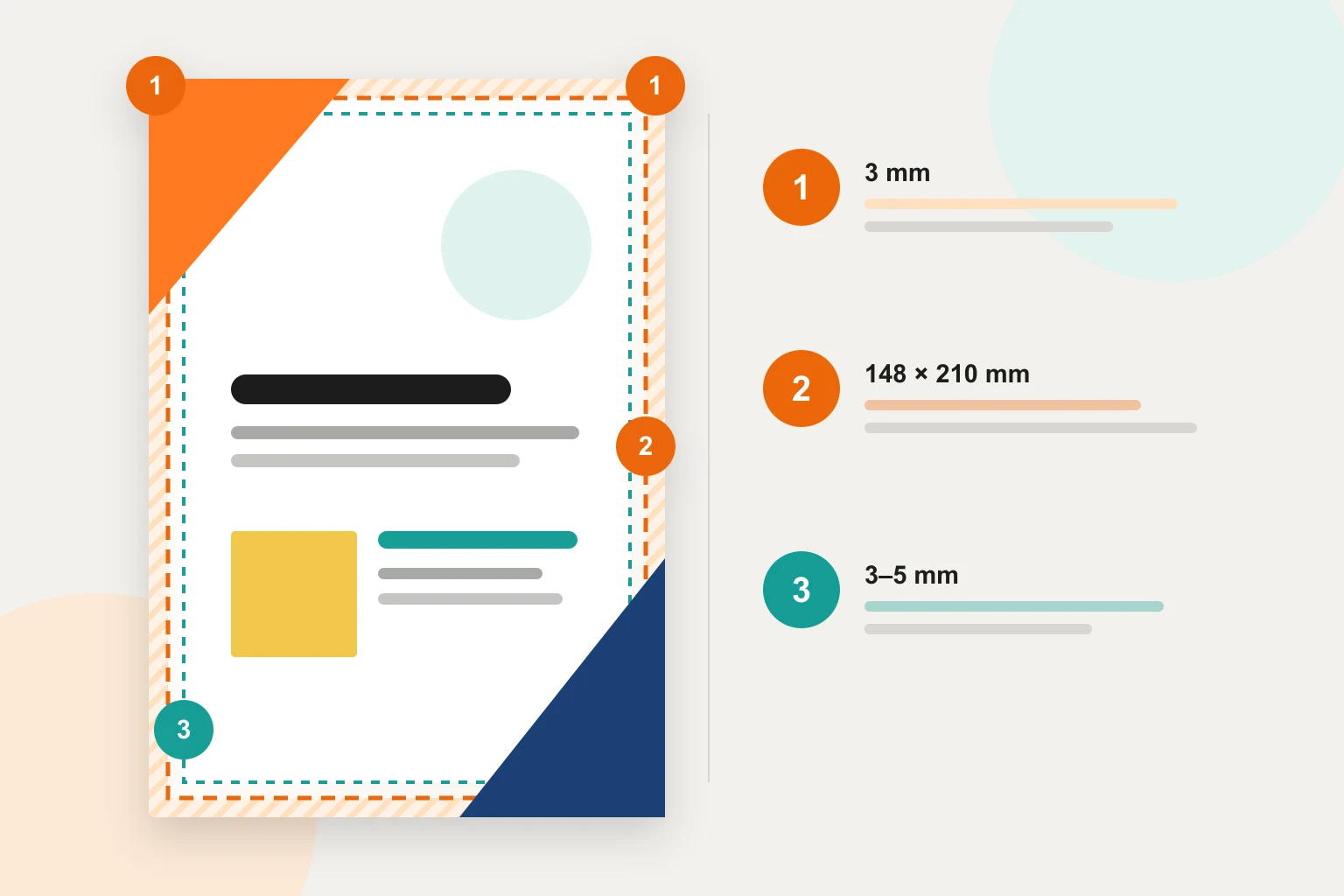
Ne pensez pas uniquement à la page visible. Un fichier professionnel comprend le format fini, une zone supplémentaire destinée à la coupe et une zone intérieure protégée pour les informations importantes.
Utiliser un modèle Canva ou créer librement ?
Canva propose de nombreux modèles prêts à personnaliser pour les flyers, affiches, cartes de visite et autres formats. Vous pouvez partir de l’un d’eux ou d’une page vide. Dans les deux cas, définissez d’abord le produit et son format fini.
- Modèle Canva : recherchez le produit souhaité, par exemple « flyer A5 », puis contrôlez les dimensions réelles du document.
- Personnaliser le modèle : remplacez réellement les couleurs, polices, images et textes plutôt que de modifier uniquement le logo et l’adresse.
- Création libre : créez une page vide au format personnalisé en millimètres et saisissez exactement le format fini souhaité.
- Produits spéciaux : pour les dépliants, chemises, emballages, bâches, découpes ou finitions, validez le format et les exigences techniques avec nous avant de créer le visuel.
Créer le fond perdu et les marges dans Canva
Activez l’affichage du fond perdu dans Canva et prolongez toutes les images, couleurs et formes à bord jusqu’au-delà du repère extérieur. Les textes, logos, codes QR et visages restent nettement à l’intérieur du format fini.
- Définir le produit, le format fini et l’orientation avant la mise en page.
- Afficher le fond perdu dans les paramètres du fichier ou de l’affichage.
- Prolonger entièrement les arrière-plans dans le fond perdu pour éviter les liserés blancs.
- Pour un imprimé simple, garder en général 3 à 5 mm entre les éléments importants et la coupe ; valider les produits spéciaux avec nous au préalable.
- Éviter les cadres fins proches du bord, car la moindre tolérance de coupe devient visible.
- Respecter aussi les zones de pli, de perforation, de découpe et de couture.
Exemple : A5 avec 3 mm de fond perdu
Le format A5 fini mesure 148 × 210 mm. Avec 3 mm de fond perdu de chaque côté, le format de données mesure 154 × 216 mm. Si vous utilisez la fonction de fond perdu de Canva, le plan de travail reste généralement au format fini et la zone supplémentaire est ajoutée lors de l’export PDF adapté. Vérifiez néanmoins les dimensions réelles du PDF.
Images, logos, polices et couleurs
Une image nette à l’écran n’est pas forcément nette sur papier. Utilisez les fichiers originaux et évaluez chaque image à sa taille d’impression réelle.
- Pour de nombreux flyers, cartes et brochures, 300 dpi au format fini sont recommandés ; une image A5 pleine page représente environ 1748 × 2480 pixels.
- Éviter les petites images web, captures d’écran et photos compressées par une messagerie.
- Importer les logos de préférence en SVG ou dans un autre format vectoriel adapté, sinon en PNG détouré de grande taille.
- Ne pas choisir des caractères trop petits et conserver un contraste suffisant.
- L’impression se fait généralement en CMJN. Les couleurs RVB lumineuses peuvent paraître plus ternes sur papier ; sélectionnez le CMJN à l’export si votre formule Canva et le produit le permettent.
- Les tons directs, le blanc, les vernis, films ou découpes nécessitent des couches techniques séparées : contactez-nous avant de créer le fichier.
Le bon export depuis Canva
Ne téléchargez pas simplement un JPG ou un PNG. Pour les imprimés classiques, « PDF pour impression » constitue la bonne base. Contrôlez ensuite le fichier exporté, pas uniquement le projet Canva.
- Dans « Partager » puis « Télécharger », choisir « PDF pour impression ».
- Exporter uniquement les pages nécessaires et contrôler leur ordre et leur orientation.
- Activer le fond perdu et vérifier que tous les éléments à bord se prolongent réellement dans cette zone.
- Choisir le CMJN seulement si l’option est disponible et prévue pour le produit ; valider auparavant les couleurs de marque importantes.
- Aplatir le PDF uniquement si cela est nécessaire ou recommandé ; conserver le lien Canva pour d’éventuelles corrections.
- Ouvrir le PDF dans un lecteur séparé à 100 % et vérifier dimensions, pages, textes, marges et netteté.
La checklist avant l’envoi
Deux minutes de contrôle après l’export évitent la plupart des questions. Les problèmes viennent rarement de Canva lui-même, mais plutôt d’un format incorrect ou d’informations manquantes.
- Produit, format fini, quantité et matière définis.
- Dimensions du PDF conformes au format fini convenu, avec le fond perdu nécessaire.
- Tous les fonds à bord vont jusqu’au fond perdu.
- Textes, logos, codes QR et motifs importants restent dans la zone de sécurité.
- Images suffisamment définies à leur taille finale.
- Pages présentes, bien orientées et dans le bon ordre.
- Repères Canva et éléments de brouillon accidentels invisibles dans le PDF.
- Fichier clairement nommé ; droits des images et polices vérifiés.
Questions fréquentes sur les fichiers Canva
Evodruck peut-il ouvrir directement mon projet Canva ?
Le plus fiable est de nous envoyer le PDF pour impression. Un lien Canva peut être utile en complément si de petites modifications sont autorisées.
Faut-il créer le format fini ou le format de données ?
Commencez dans Canva avec le format fini et activez ensuite l’affichage du fond perdu. Pour un A5, saisissez d’abord 148 × 210 mm ; la marge supplémentaire est ajoutée lors de l’export PDF.
Quelle marge de sécurité faut-il prévoir ?
Pour les flyers et cartes simples, 3 à 5 mm à l’intérieur de la coupe sont souvent raisonnables. Les plis, perforations, bâches et autres produits peuvent exiger davantage : validez-les avec nous avant de créer.
Pourquoi les couleurs imprimées diffèrent-elles de l’écran ?
Un écran produit de la lumière en RVB, tandis que le papier réfléchit la lumière et est généralement imprimé en CMJN. Certaines couleurs très lumineuses ne peuvent donc pas être reproduites à l’identique.
Puis-je imprimer un modèle Canva sans le modifier ?
Il faut contrôler la technique, le contenu et les licences. Adaptez l’identité visuelle et vérifiez que format, fond perdu et marges correspondent au produit commandé.
Contrôlez-vous mon PDF avant impression ?
Oui, dans le cadre du contrôle convenu. Les fautes de contenu, droits d’utilisation et couleurs contractuelles restent toutefois sous votre responsabilité sans prestation graphique ou épreuve supplémentaire.
Mieux vaut vérifier avant d’imprimer
Envoyez-nous le PDF, le produit, le format, la quantité et le délai. Nous vérifions la cohérence du fond perdu, des marges et de l’export.