DRUCK · PLAKATE
Das Plakat passt in den Klapprahmen – aber die Internetadresse am unteren Rand verschwindet unter der Leiste. Der Fehler liegt dann nicht unbedingt beim Druck: Ein Teil des Papiers ist im geschlossenen Rahmen einfach nicht sichtbar.
Bevor Du ein Plakat für einen vorhandenen Rahmen gestaltest, brauchst Du zwei Angaben: das Einlegeformat und das Sichtmaß.
Drei Maße, drei unterschiedliche Aufgaben
Das Einlegeformat bestimmt, welches fertig zugeschnittene Papier in den Rahmen gehört. Das Sichtmaß beschreibt die freie Öffnung bei geschlossenen Leisten. Das Außenmaß brauchst Du für die Platzplanung an der Wand – nicht als Dokumentgröße für den Druck.
Ein konkretes Rechenbeispiel: Bei einem A2-Klapprahmen mit 420 × 594 mm Plakatformat und 400 × 574 mm Sichtmaß verschwinden bei mittiger Lage rechnerisch 10 mm je Seite unter dem Rahmen. Eine Internetadresse nur 5 mm von der Papierkante entfernt wäre damit verdeckt.
Beschnitt löst das Rahmenproblem nicht
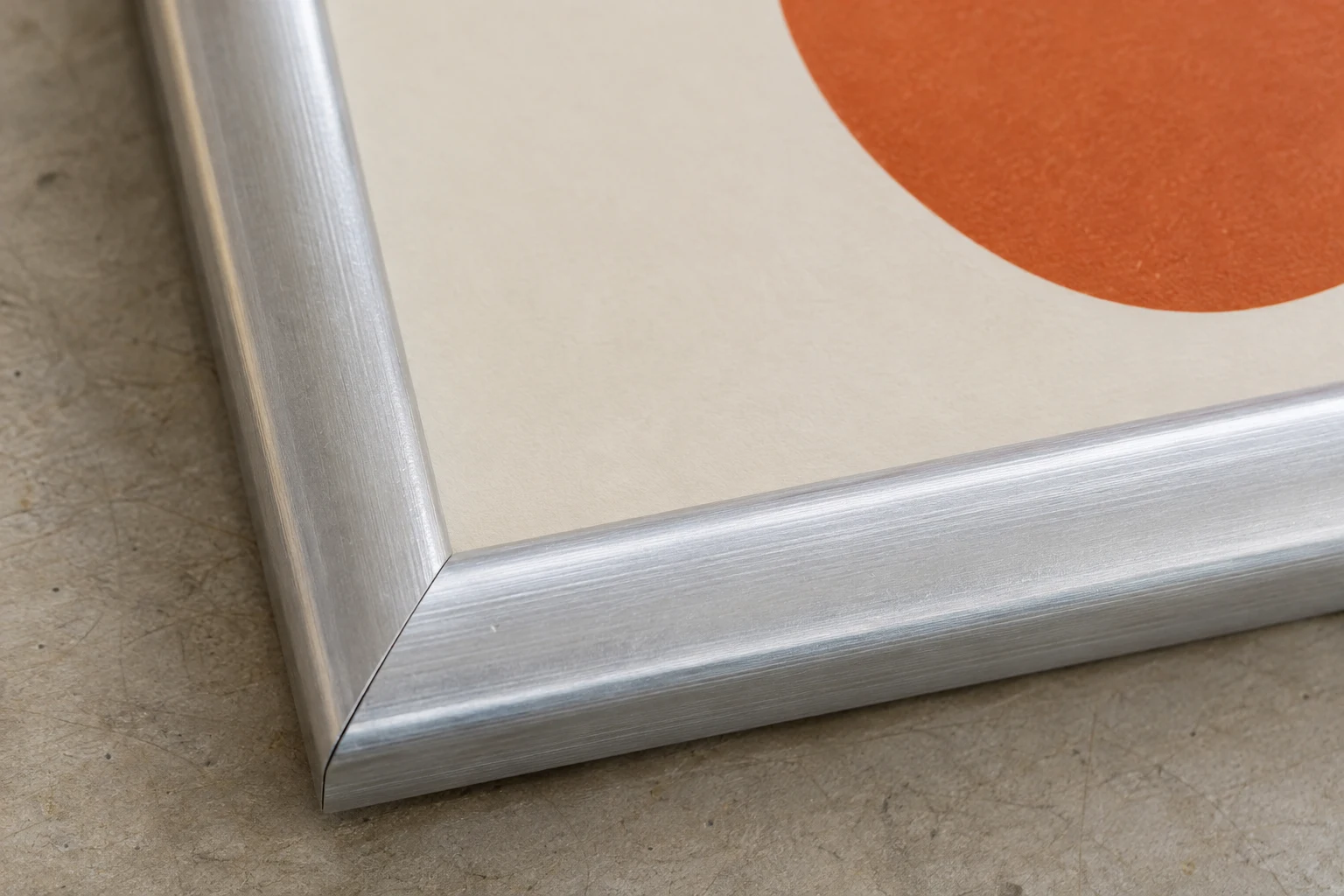
Beschnitt liegt außerhalb des Endformats und wird beim Zuschneiden entfernt. Der vom Rahmen verdeckte Bereich liegt dagegen innerhalb des fertigen Plakats. Beide Bereiche müssen beim Gestalten berücksichtigt werden.
Lege das Dokument im Einlegeformat an und ergänze den Beschnitt nach den Vorgaben für Deinen Druckauftrag. Zeichne das Sichtmaß als Hilfslinien ein. Logo, Text und wichtige Bilddetails bleiben innerhalb dieser Fläche, mit zusätzlichem Abstand zur sichtbaren Kante. Lass Hintergrundfarben und randabfallende Bilder trotzdem bis in den Beschnitt laufen.
Verkleinere nicht das ganze Plakat auf das Sichtmaß. Sonst passt zwar die Gestaltung in die Öffnung, aber das Papier hat nicht mehr das vorgesehene Einlegeformat.
So prüfst Du das Layout vor der Freigabe
- Rahmen bestimmen: Notiere Modell, Einlegeformat und Sichtmaß aus dem Datenblatt. Fehlt es, miss die sichtbare Öffnung bei geschlossenen Leisten und prüfe das passende Einlegeformat am vorhandenen Einsatz.
- Verdeckte Ränder simulieren: Decke sie in einer Layoutkopie ab. Kontrolliere besonders Logo, Datum, Kontaktdaten und QR-Code einschließlich seines freien Randes. Diese Prüfebenen gehören nicht in die Druckdatei.
- Am echten Rahmen testen: Lege möglichst einen Ausdruck im Endformat ein und schließe alle Leisten. Prüfe aus der vorgesehenen Lesedistanz. Ein verkleinerter Ausdruck hilft bei der Anordnung, ersetzt aber keine Prüfung der tatsächlichen Schriftgröße.
Schick den Rahmen gleich mit in die Anfrage
Ein Foto, die Modellangabe und die Maße helfen uns, Dein Layout für den vorhandenen Rahmen abzustimmen. Nenne auch Standort, Stückzahl und Termin.